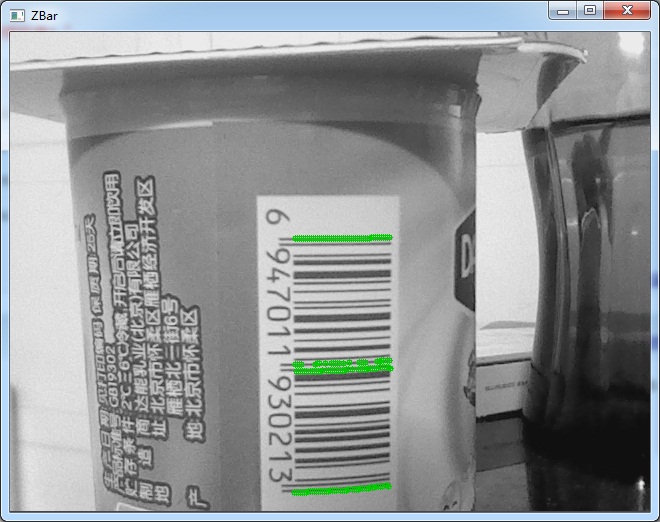

酷软ZBar 用电脑摄像头识别条形码!

2011年03月11日 00:53| 247,377 次浏览| 发布者 强伊文| 36 评论

  大家可能知道智能手机上有些很酷的应用,可以使用手机的摄像头来识别条码或二维码。现在,你只需一个摄像头,同时安装ZBar就可以在自己的电脑上实现条码识别了,而且它是免费的。

  ZBar是给电脑用条形码/二维码扫描软件,而且同时支持从图片文件中扫描,能够识别的条码包括“EAN-13/UPC-A、UPC-E、EAN-8、Code 128、Code 39、Interleaved 2 of 5、QR Code”


官方网站:

http://zbar.sourceforge.net/index.html

下载地址:

http://nchc.dl.sourceforge.net/project/zbar/zbar/0.10/zbar-0.10-setup.exe


使用方法:(假设你有摄像头)

  1. 可按照默认设置安装软件
  2. 在开始菜单中选择“ZBar Bar Code Reader”~“zbarcam”启动识别软件
  3. 软件成功启动后,在ZBar窗口上将会看到摄像头采集的黑白图像
  4. 将摄像头对准物品上的条码,并调节摄像头的对焦环,让图像中的条码可以清晰显示出来即可(显示绿色条为识别良好)
  5. 切换至命令提示符窗口,显示了识别出的条码类型和数字
  6. 点击鼠标右键,选择“标记”然后用鼠标拖动选择条码数字,最后按回车即可复制条码数字
  7. 访问“中国商品信息服务平台”可以使用条码查询商品信息

(更多…)

Chrome 10 正式版发布 性能再提升!

2011年03月09日 19:24| 332,973 次浏览| 发布者 强伊文| 88 评论

  Chrome这个版本帝,在发布了10之后,版本号超越了有17年历史的IE。而且按照这个速度,追上并超越Opera也就是未来2-3个月的事。

  在Chrome10中(版本号:10.0.648.127),相较Chrome9正式版有以下改进。

  • 新版本的V8引擎“Crankshaft”,让JavaScript性能提升66%;
  • 新的标签化设置页面,而不是以前那样的窗口式设置页面;
  • 改进恶意软件报告功能,并且老旧的插件会默认被关闭,以提升安全性;
  • Windows 版 Chrome 内置的 Flash插件 已默认在安全沙箱中运行;
  • 密码同步功能默认开启;
  • 初步支持GPU硬件加速(需在about:flags中开启);
  • 后台运行Web Apps;
  • 启用 webNavigation 扩展API;
  • 大量的安全漏洞修复。

  另外,Chrome10“关于”中“Google Chrome 浏览器”取代了原“谷歌浏览器”的名称。

各种下载地址:

Chrome 在线安装包

  • 最新稳定版(Stable Channel)Chrome在线安装: 【点击这里
  • 最新测试版(Beta Channel)Chrome在线安装: 【点击这里
  • 最新开发版(Dev Channel)Chrome在线安装: 【点击这里
  • 最新金丝雀版(Canary build)Chrome在线安装: 【点击这里
  • 最新Chromium下载地址: 【点击这里

Chrome 离线安装包(仅 Windows 可用):

(引用自Chrome迷

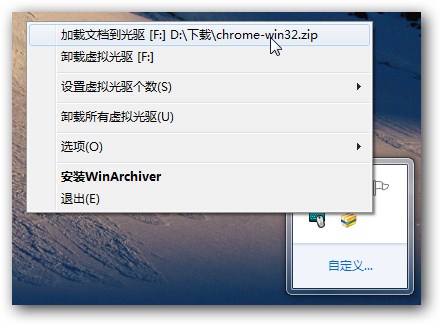
WinArchiver虚拟光驱 让压缩包不再需要解压

2011年03月08日 18:42| 381,556 次浏览| 发布者 强伊文| 105 评论

  “WinArchiver虚拟光驱”是一款免费的虚拟光驱软件,与大多数虚拟光驱软件不同的是“WinArchiver虚拟光驱”可以将各种常见的压缩文件“ZIP、RAR、7Z”也虚拟为光盘,这使压缩文件都不再需要耗时的解压过程,可以像浏览文件夹一样直接打开。

  以前下载一款大型游戏,仅压缩包就要3-5GB硬盘空间,因为必须解压后才能安装游戏,所以又必须腾出更大的空间放置解压后的文件夹。不仅如此,解压的过程还需要等待15-30分钟才能完成。

  如果使用“WinArchiver虚拟光驱”,只要几秒钟的时间将你的游戏压缩包加载,立即就可以开始安装!

下载地址:(兼容x86、x64)

http://www.winarchiver.com/cn/WADrive23.exe


iPad版“迅雷看看HD”2.3.1.54发布!

2011年03月07日 17:00| 204,224 次浏览| 发布者 强伊文| 38 评论

  经过这段时间不断的测试和修改,让大家期待已久的“迅雷看看HD”2.3.1.54版终于和大家见面了。可是,新版本究竟有什么功能让大家如此期盼?

1、iPad上也能登陆注册会员?

  新版本的迅雷看看HD添加了迅雷会员的注册登陆功能,用户可以凭迅雷账号打造专属于自己的迅雷看看HD。

(更多…)

挂机下载不休眠 Insomnia更方便

2011年03月05日 16:47| 378,784 次浏览| 发布者 强伊文| 117 评论

  通常Windows默认会在用户停止操作15-20分钟让计算机进入睡眠状态。以节省能源并便于下次快速恢复工作。

  但是在挂机下载过程中,一旦计算机进入睡眠状态,大多数的硬件都会停止工作,下载也就不能继续进行了。经常挂机下载的雷友,通常会到电源管理选项里,将计算机的睡眠时间改为“从不”。这样计算机就会一直工作。

  但是“睡眠”是个好功能,离开计算机时进入睡眠也是一种环保的做法。所以为了下载同时又要省电,就得在“始终运行、自动睡眠”之间不断的进行切换。这个切换的过程就显得有点麻烦了。


  Insomnia(失眠)这个小程序解决了这个问题。当Insomnia运行时,计算机始终运行,关闭Insomnia后,恢复此前的睡眠设置。

  你所需要做的就是在需要挂机下载时,同时运行Insomnia,仅此而已。

(为迅雷增加一个功能,有下载任务进行时,阻止计算机进入睡眠,如何?)


下载地址:(包含“x86、x64、.net”版本及源代码)

http://cesso.org/Samples/Insomnia/Insomnia.zip